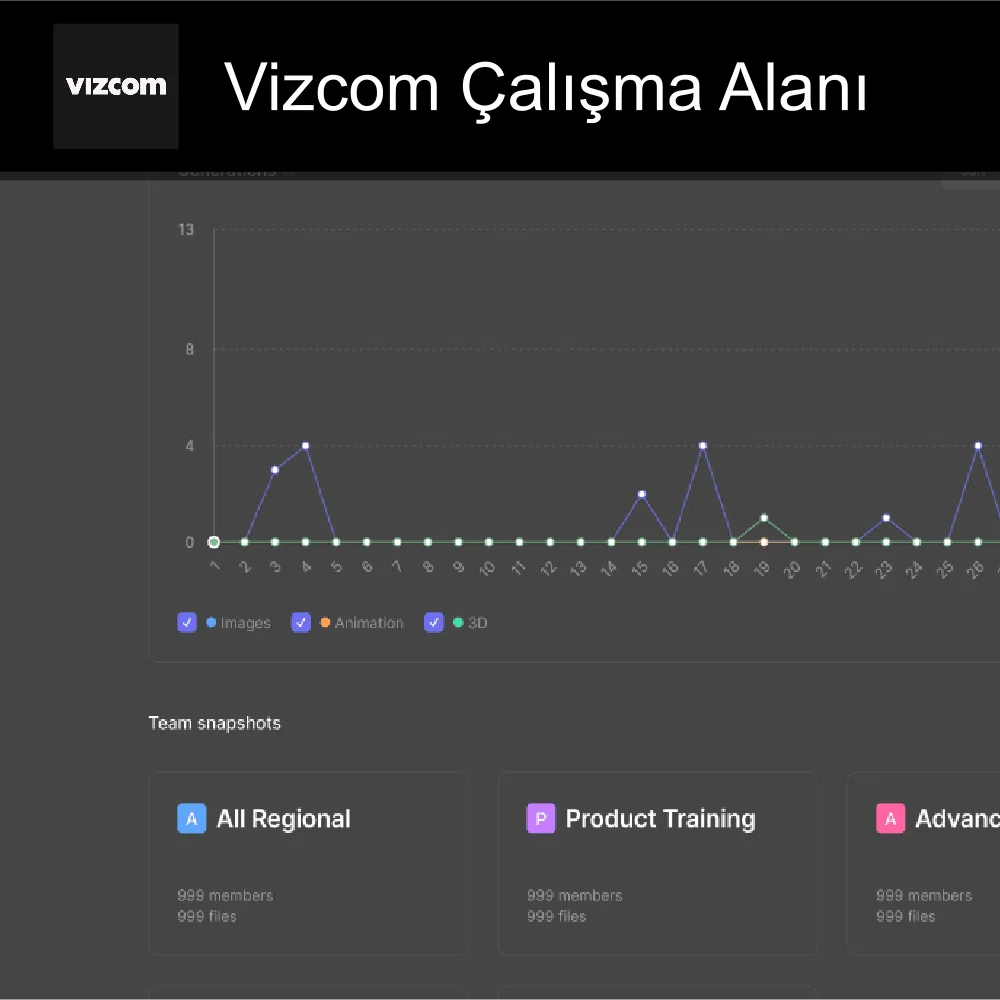
Özet: Vizcom’un “Workspace Home” ekranı; organizasyon ve çalışma alanı yöneticilerinin (Admin) yapay zeka üretim analitiğini izlemelerini, alt takımları yönetmelerini ve tüm projeleri tek bir noktadan kontrol etmelerini sağlar.
Vizcom’da projeler büyüdükçe ve ekibe yeni tasarımcılar katıldıkça, oluşturulan görsellerin, videoların ve 3D modellerin takibi kritik bir hal alır. Workspace Home paneli, yönetici seviyesindeki kullanıcılar için merkezi bir kontrol noktası (Dashboard) sunar.
1. Workspace Home Nedir ve Kimler Erişebilir?
Workspace Home, organizasyon genelindeki tüm yapay zeka üretim aktivitesini ve aktif takımları tek bir ekranda özetler.
- Erişim Yetkisi: Bu alan yalnızca Org Admin ve Workspace Admin yetkisine sahip kullanıcılar tarafından görüntülenebilir. Standart üyelerin bu ekrana erişimi yoktur.
- Hızlı Navigasyon: Yönetici hesabı ile giriş yapıldığında varsayılan olarak bu ekran açılır. Farklı bir sayfadayken sol menüdeki “Home” simgesine tıklayarak dilediğiniz an geri dönebilirsiniz.
2. Temel Arayüz Özellikleri ve Paneller
A. Üretim Analiz Grafiği (Generations Chart)
Ana sayfanın üst tarafında yer alan zaman serisi grafiği, ekibinizin yapay zeka araçlarını kullanım hacmini ve alışkanlıklarını takip etmenizi sağlar:
- 3 Temel Üretim Türü: Grafik üzerinde Görseller (Images), Animasyonlar (Animation) ve 3D Üretimler (3D) ayrı renk ve hatlarla gösterilir.
- Tarihsel Filtreleme: Sağ üstteki ay ve yıl açılır menülerini kullanarak geçmiş dönemlere ait kullanım verilerini karşılaştırabilirsiniz.
- Günlük Detay & Aktif Kullanıcı: Grafikteki herhangi bir noktanın üzerine geldiğinizde (Hover); o gün kaç adet içerik üretildiği ve platformda en az 1 işlem gerçekleştiren Aktif Kullanıcı (Active Users) sayısı detaylandırılır.
- Veri Gizleme/Gösterme: Grafik altındaki butonlara tıklayarak sadece ilgilendiğiniz üretim tipini (örneğin sadece 3D verilerini) ekranda bırakabilirsiniz.
B. Takım Özet Kartları (Team Snapshots)
Grafiğin hemen altında, organizasyona bağlı tüm alt çalışma gruplarını listeleyen alan yer alır:
- Metrikler: Her takım kartının üzerinde Takım Adı, Üye Sayısı ve Toplam Dosya Sayısı görüntülenir.
- Görünüm Seçenekleri: Sağ üst köşeden Izgara (Grid) veya Liste (List) görünümleri arasında geçiş yapabilirsiniz.
- Doğrudan Erişim: İlgili takım kartına tıklandığında doğrudan o takımın çalışma alanına ve proje dosyalarına gidilir.
3. Yöneticiler İçin Pratik İpuçları
- Adaptasyon Analizi: Ay ve yıl filtrelerini kullanarak ekibe yeni katılan tasarımcıların yapay zeka araçlarını ne kadar aktif kullandığını ve üretim ivmesini analiz edebilirsiniz.
- Kısayol Menüsü: Sol yan menüdeki Team sekmesini kullanarak ana sayfaya dönmeden takımlar arasında hızlıca geçiş yapabilirsiniz.
- Aktif Kullanıcı Mantığı: Grafikteki “Active Users” verisi, belirtilen günde en az bir kez render, prompt veya 3D üretimi yapmış kullanıcı sayısını temsil eder.
4. Sonraki Adımlar
- Yeni Üye Ekleme: Ana sayfadaki Add member butonu üzerinden organizasyona doğrudan yeni tasarımcılar davet edebilirsiniz.
- Yeni Takım Kurgulama: Create team butonunu kullanarak farklı projeler veya müşteri grupları için yeni alt çalışma alanları oluşturabilirsiniz.