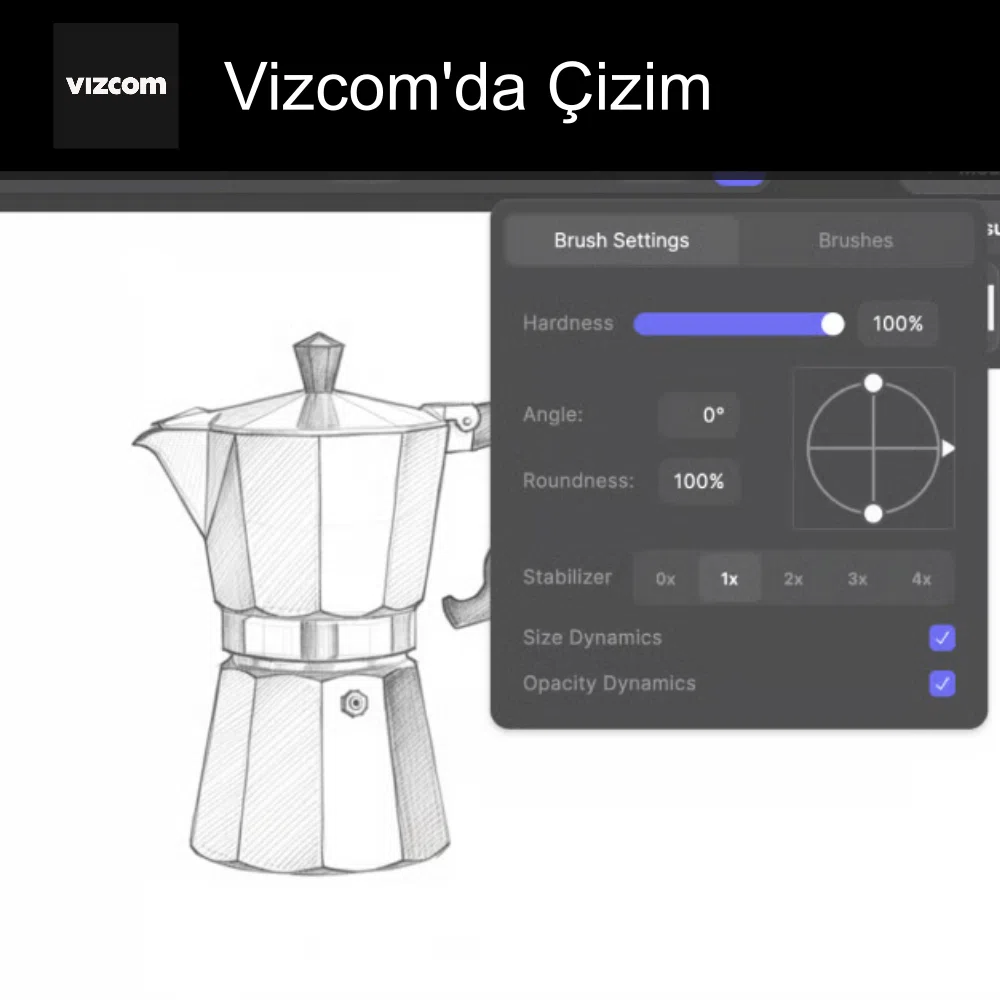
Özet: Vizcom sadece harici görselleri render etmekle kalmaz; bünyesindeki canvas (tuval) ve dahili çizim araçları sayesinde doğrudan uygulama içinde konsept taslakları oluşturmanıza imkan tanır.
Harici bir tablet veya yazılımdan görsel aktarmaya gerek kalmadan, doğrudan Vizcom arayüzü üzerinde fırça ve çizim araçlarını kullanarak fikirlerinizi hızla tuvale dökebilir ve saniyeler içinde render alabilirsiniz.
1. Dahili Çizim Araçları (Drawing Tools)
Vizcom tuvali (Canvas), temel endüstriyel tasarım çizim gereksinimlerini karşılayacak pratik araç setiyle donatılmıştır:
- Brush (Fırça): Konsept formları çizmek ve serbest el (freehand) hatlar oluşturmak için kullanılır. Boyut ve opaklık ayarları kolayca değiştirilebilir.
- Eraser (Silgi): Çizim üzerindeki hataları temizlemek veya kontür çizgilerini yumuşatmak için kullanılır.
- Color Picker (Renk Seçici / Damlalık): Tuval üzerindeki herhangi bir tondan veya referans görselden renk örneği almanızı sağlar.
- Undo / Redo (Geri / İleri Al): Çizim aşamalarındaki hamlelerinizi hızlıca kontrol etmenizi sağlar.
2. Çizim Yöntemleri ve İş Akışı
Vizcom içinde iki farklı şekilde çizim odaklı çalışabilirsiniz:
A. Sıfırdan Tuval Üzerinde Çizim (Blank Canvas)
- Boş bir tuval açın.
- Fırça aracını seçerek ürününüzün ana hatlarını (silhouette) veya detay çizgilerini çizin.
- İstem (prompt) alanına ürünün malzemesini, stilini ve ortamını yazarak Generate butonuna basın.
B. Referans/Görsel Üzerine Çizim Yapma (Overdrawing)
- Mevcut bir 3D modeli veya taslağı tuvale yükleyin.
- Fırça aracı ile görselin üzerine yeni katmanlar veya detaylar ekleyin (örneğin bir ayakkabı tabanına yeni bir kanal veya beyaz eşya üzerine yeni bir buton eklemek gibi).
- Yapay zeka eklediğiniz yeni çizgileri mevcut form ile harmanlayarak yenilenmiş bir render üretecektir.
3. İpuçları ve En İyi Uygulama Yöntemleri
- Temiz Çizgiler: Yapay zeka, net kontür hatlarını ve ayrıştırılmış formları daha tutarlı analiz eder.
- Katman Kullanımı: Arka plan ile ürün formunu ayırt edilebilir renklerle çizmek, render alırken malzeme tanımlamasını kolaylaştırır.
- Çizim ve Prompt Dengesi: Çiziminiz ne kadar detaylıysa prompt alanına o kadar az betimleme yazmanız yeterli olur.
4. Sonraki Adımlar
- Color Match: Çiziminizde kullandığınız özel renklerin render sonrasında değişmesini istemiyorsanız Color Match anahtarını aktif edin.
- Selection Tools: Çizimin sadece belirli bir bölgesini değiştirmek için seçim araçlarını keşfedin.